





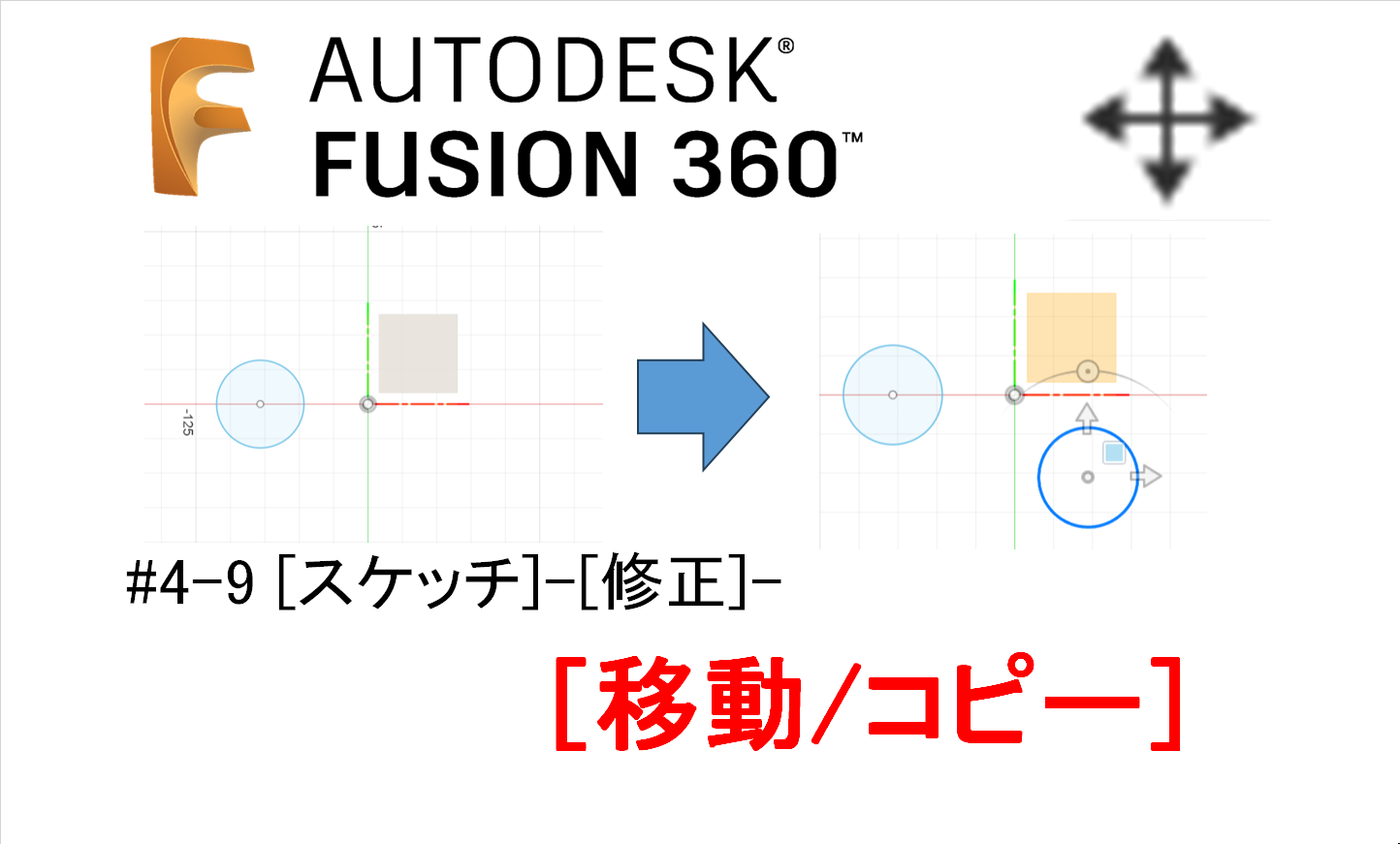
本ページではFusion360の スケッチツールの「修正」>[移動/コピー] について解説していきたいと思います( `ー´)ノ
(Fusion360 マニュアルでは、「Fusion360」について各項目毎にページを分けて解説しております。知りたい項目に応じて、各記事ページを御参照下さいm(_ _)m)
関連記事
※本記事は、windows版 「Fusion 360 2.0.16976 x86_64」バージョンでの内容となります。
移動/コピーツールについて

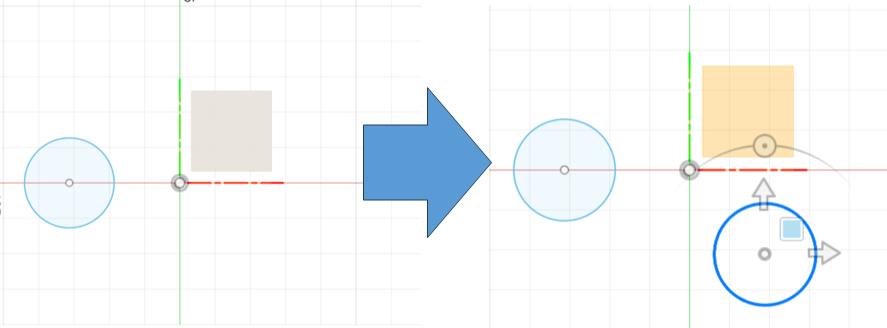
「移動/コピー」は選択したスケッチオブジェクト任意の位置に移動させたり、回転させたり、またコピーする事が出来ます。オブジェクトをXYZ座標移動させたり、指定した点位置に移動させたり、様々な移動方法が選択出来ます。オブジェクトを移動、回転、またコピーさせたい時等によく使用するツールですね。(‘ω’)ノ
使用方法
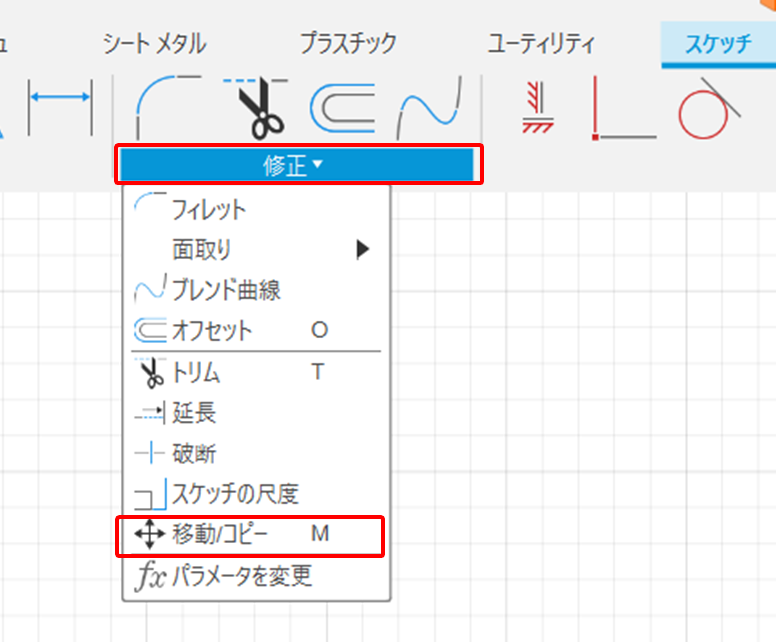
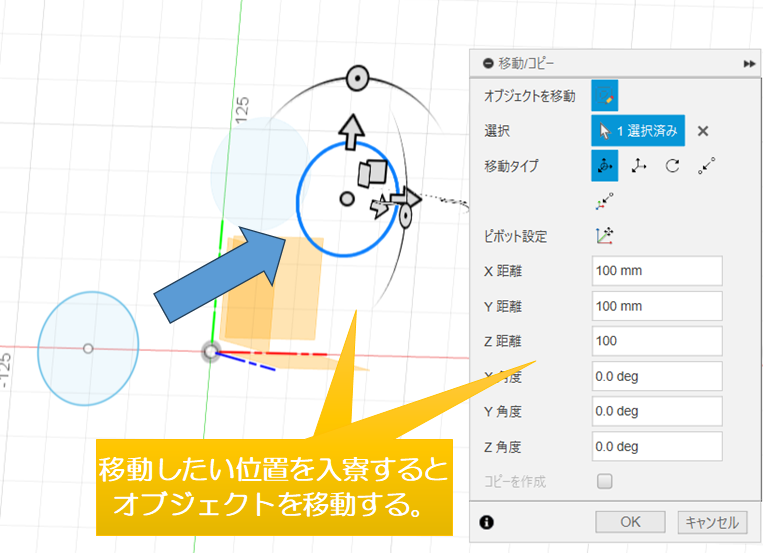
下図のようにスケッチ画面より「修正」>「移動/コピー」により、使用できます。
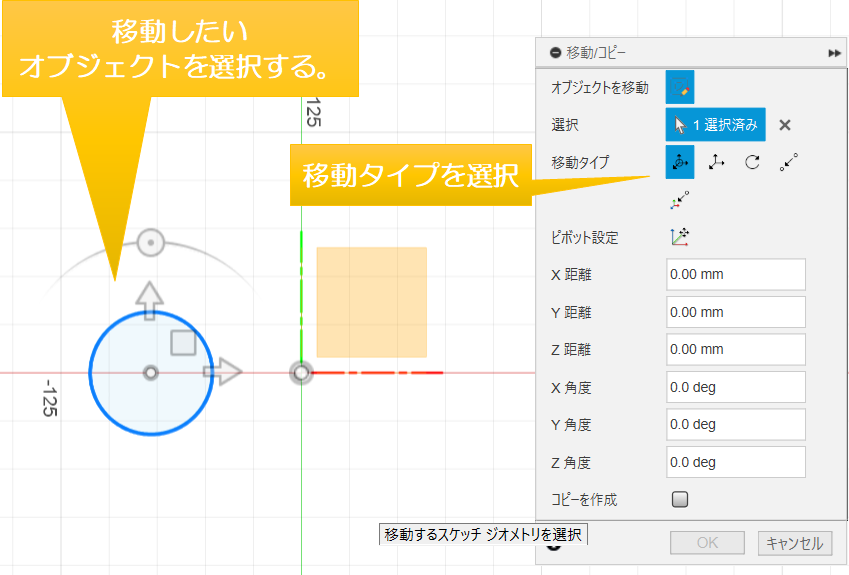
基本は移動したいオブジェクトを選択し、移動タイプを選択し移動位置を指定すればと使用できます。コピーしたい時は、「コピーを作成」のチェックボックスにチェックを入れるとコピーできます。
[ショートカットキー:functionキー + M ]
※右クリックの項目は特にありません。
ツール内容については、移動タイプにより数多くあるので詳しく解説していきたいと思います。
各ツール解説
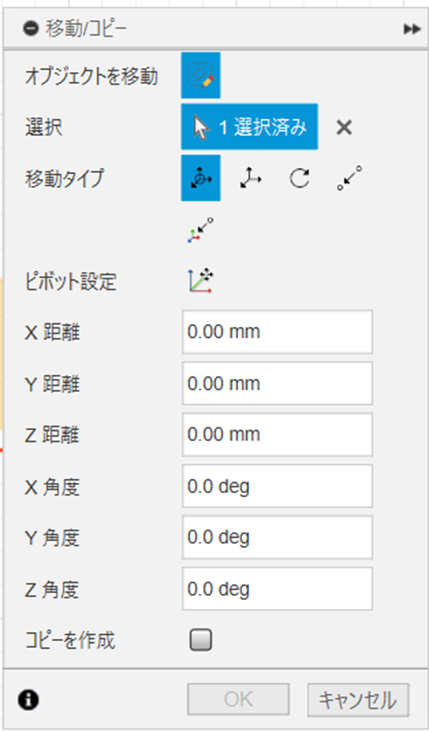
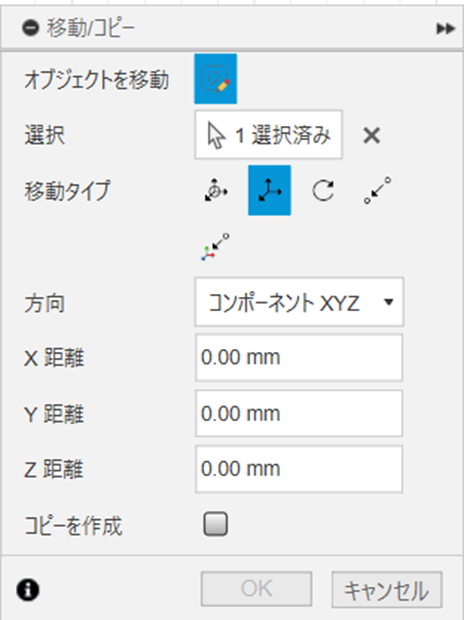
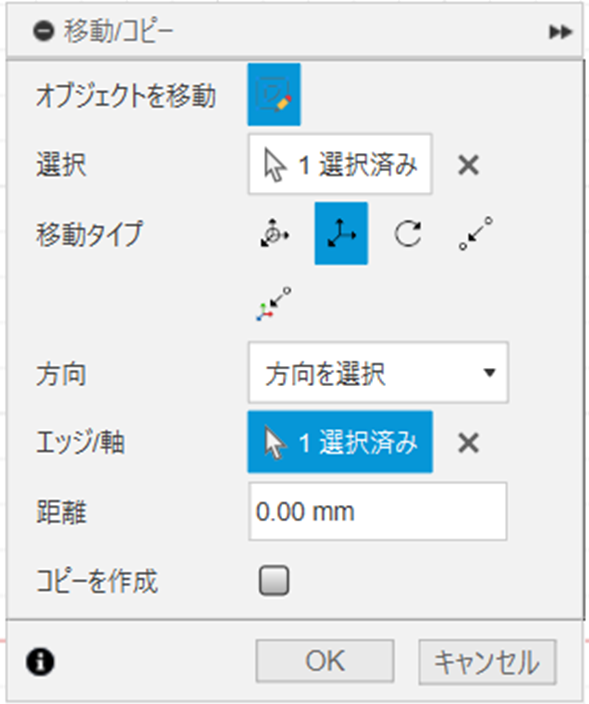
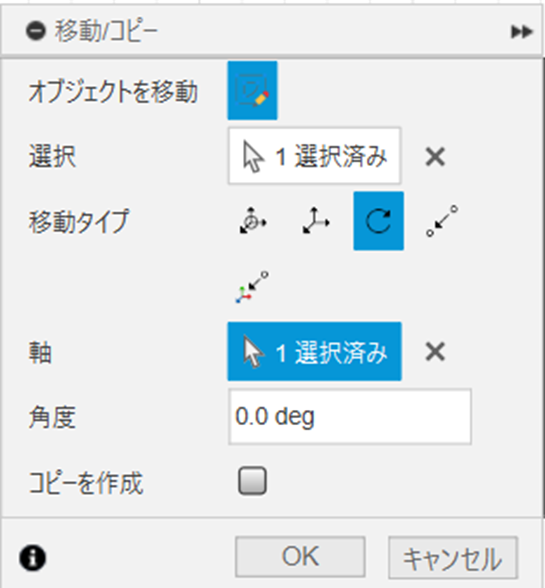
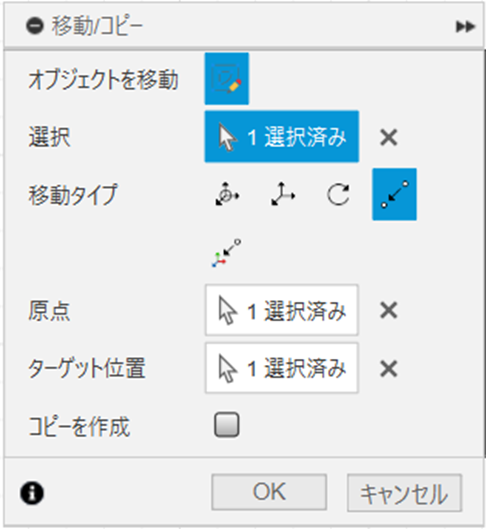
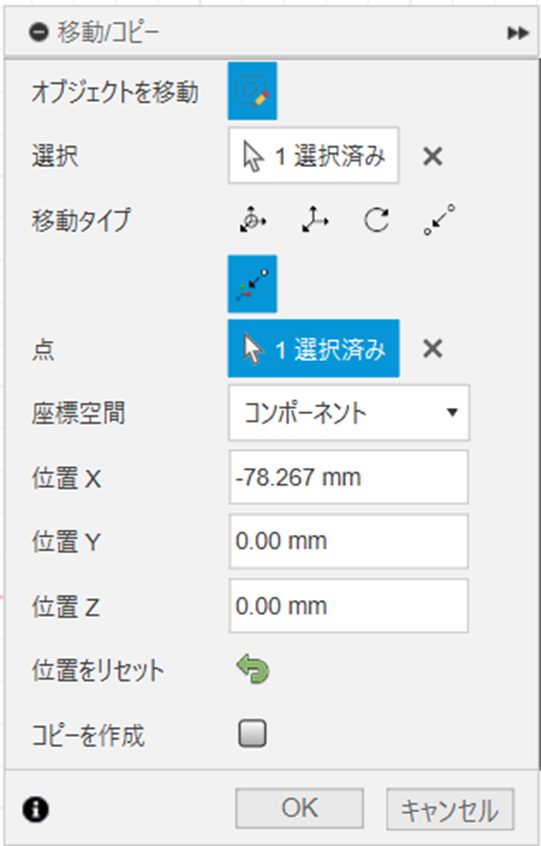
「移動/コピー」では「移動タイプ」、「方向」により上図のように各種様々なウィンドウが出て、以下の各種ツールがありますので1つずつ解説していきます。
オブジェクトを移動
こちらはスケッチオブジェクトのみですので、特に選択等する必要はありません。
※ボディやコンポーネントの移動/コピーは、「ソリッド」>「修正」>「移動/コピー」 にて使用すると可能です。
選択
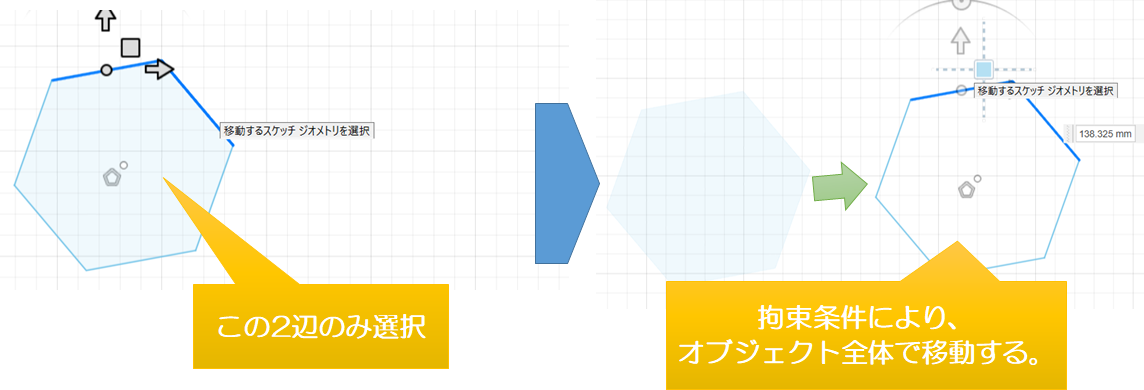
移動や回転、コピーしたいスケッチオブジェクトを選択します。
ポイント①
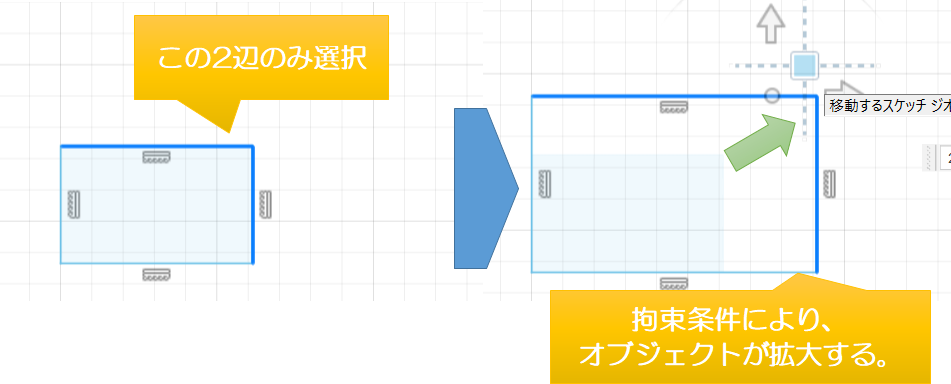
エンティティ毎で移動選択する事が出来ますが、拘束条件によりオブジェクト全体での移動、または拡大・縮小する事もあります。
移動タイプ
移動や回転のタイプを下記の5つから選択します。
自由移動

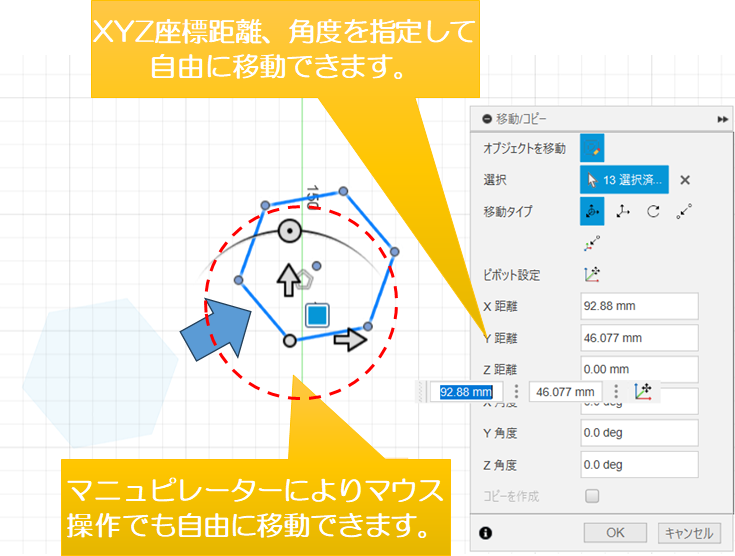
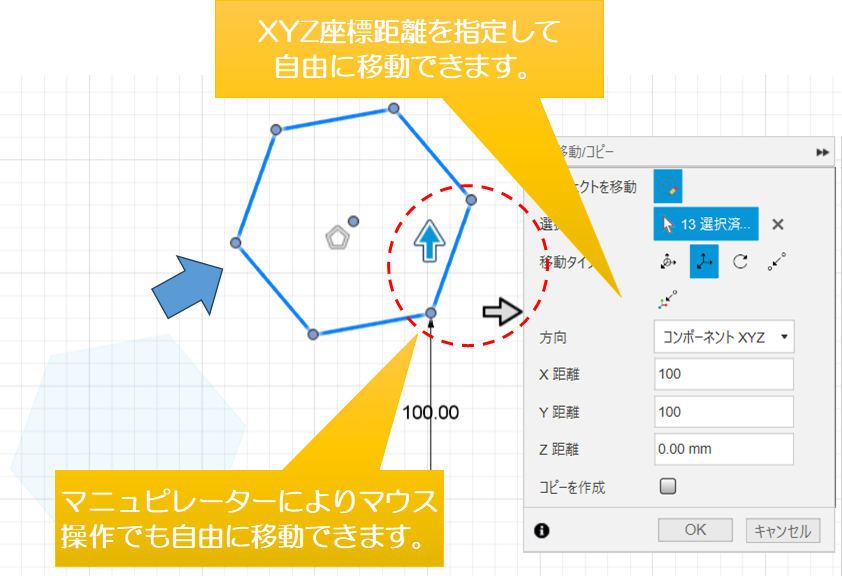
「自由移動」はオブジェクトをXYZ座標位置や角度を指定してコピー・設置出来ます。またマニュピレーターによりマウス操作で自由に移動する事も出来ます。
ポイント②
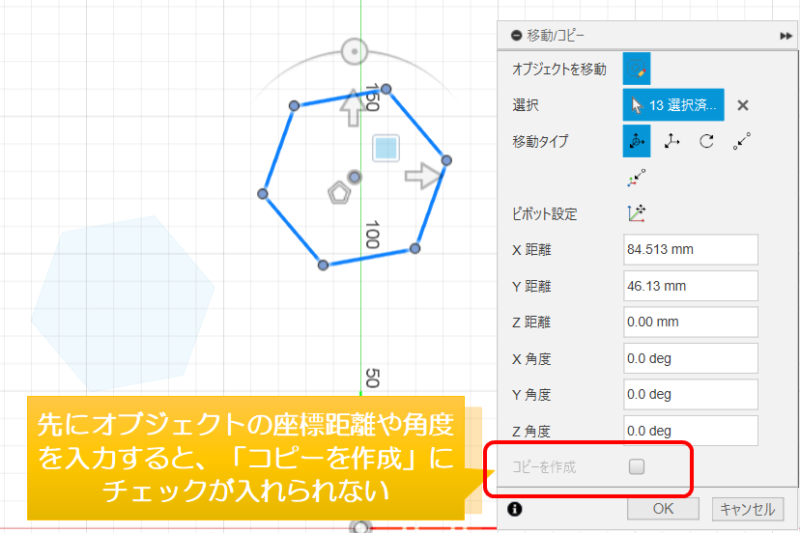
コピーする場合は、先に「コピーを作成」にチェックを入れておきます。オブジェクトの座標距離や角度を先に入力すると、「コピーを作成」にチェックが入れられないので注意です。
移動
「移動」はオブジェクトの向きはそのままで、各方向タイプにより任意の位置でコピー・設置出来ます。またマニュピレーターによりマウス操作でも移動する事も出来ます。
回転

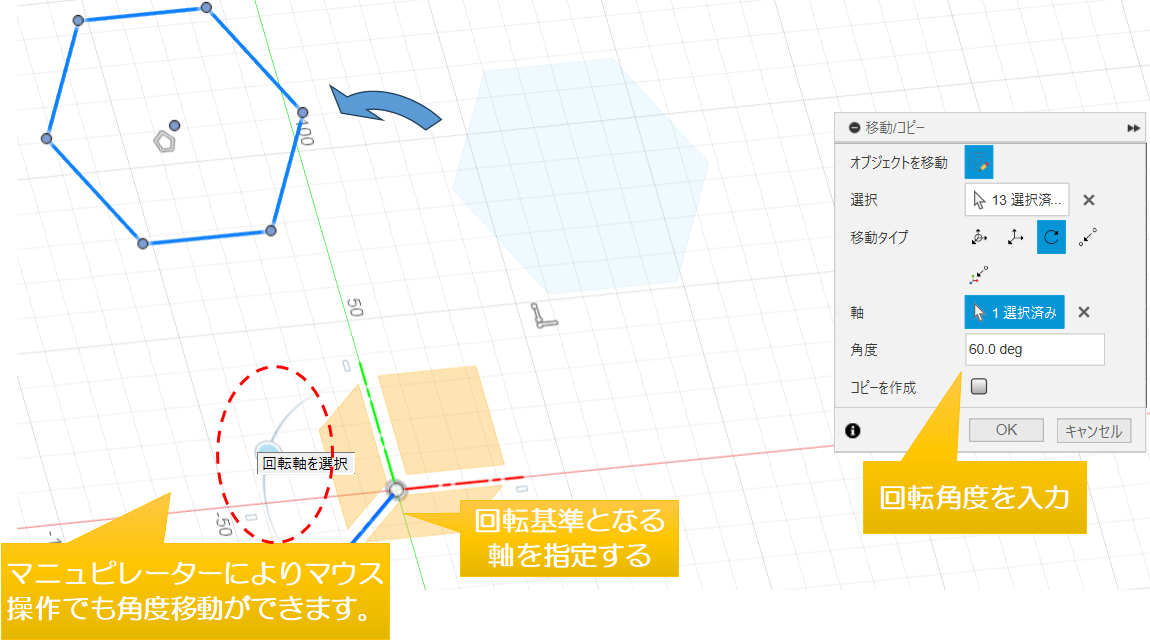
「回転」はオブジェクトを指定した軸を基準に回転させてコピー・設置出来ます。またマニュピレーターによりマウス操作でも回転移動する事も出来ます。
点から点
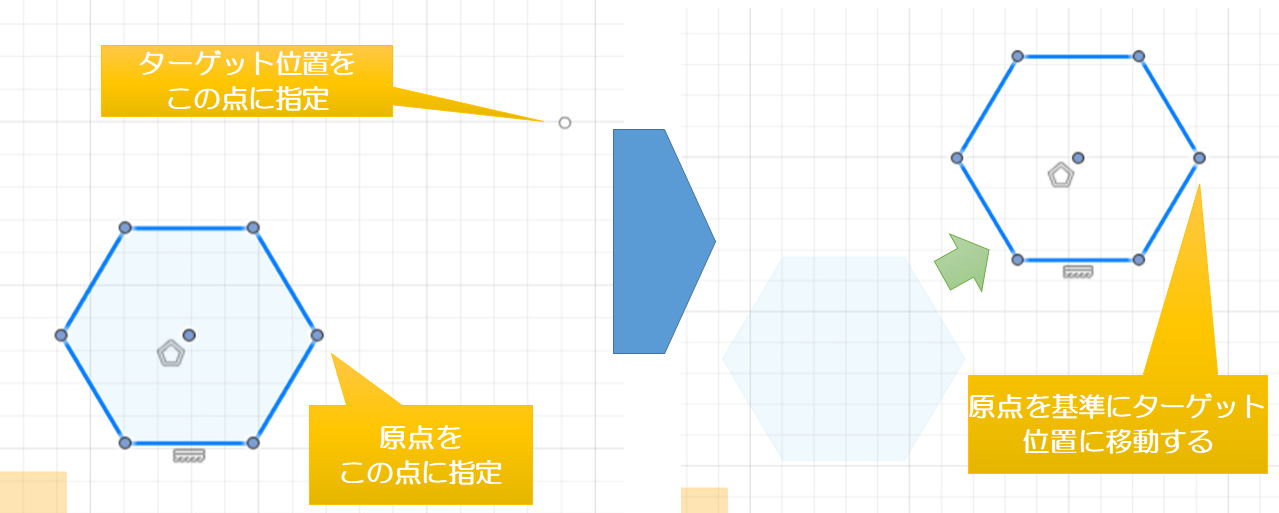
「点から点」はオブジェクトを指定した原点を基準として、指定したターゲット位置にコピー・設置出来ます。
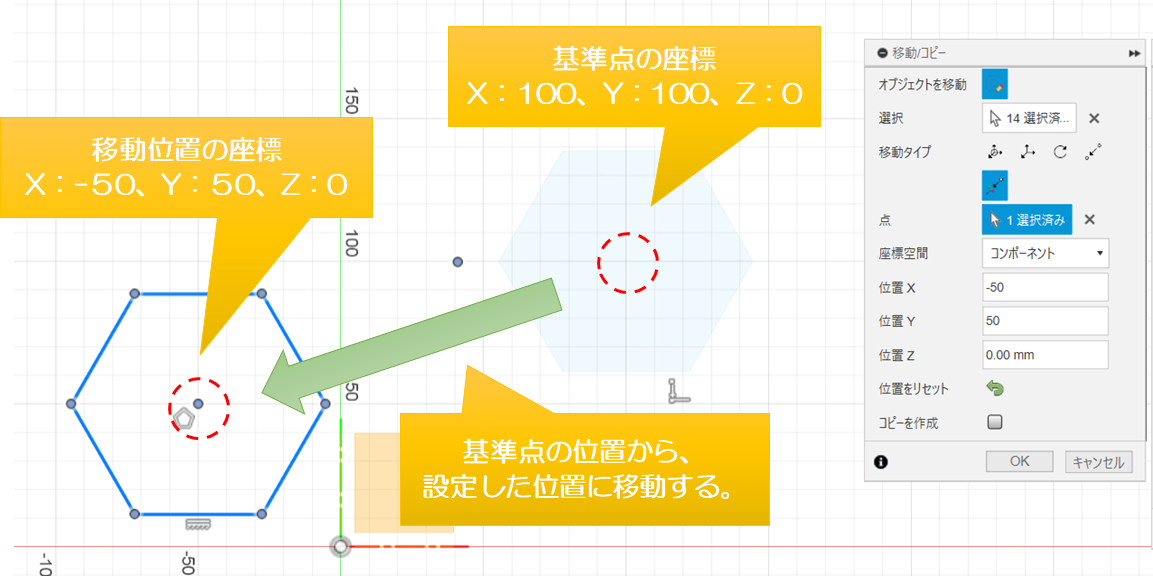
点から位置
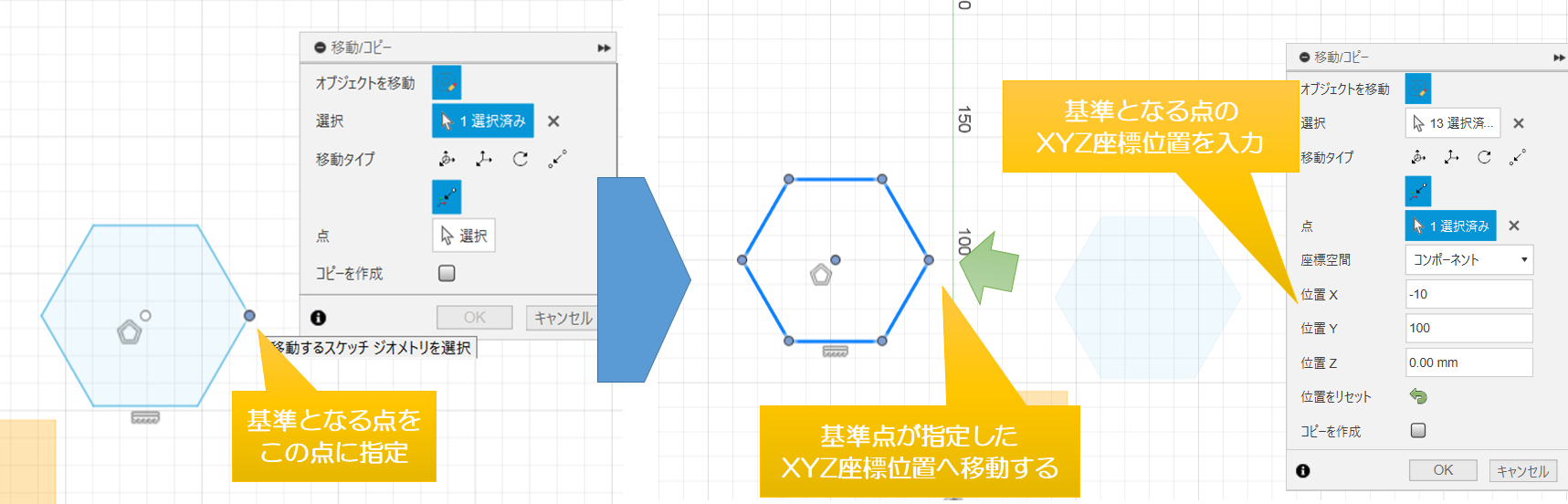
「点から位置」はオブジェクトを原点を基準として、指定したXYZ座標位置にコピー・設置出来ます。
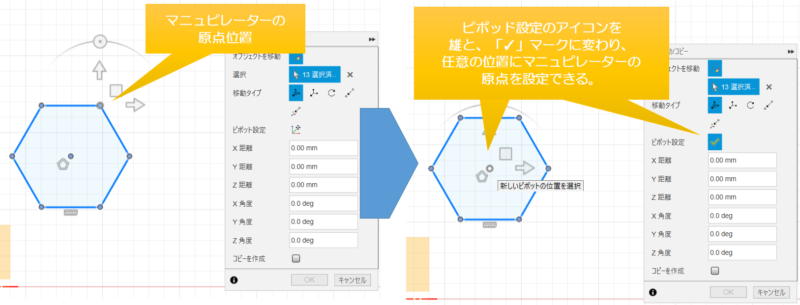
ピポッド設定
※この項目は、移動タイプで 「
「ピポッド設定」は選択したオブジェクトのマニュピレーター原点を任意の位置に変更する事が出来ます。
X/Y/Z距離
※この項目は、移動タイプで 「
移動するオブジェクトのX/Y/Z座標距離を設定出来ます。
X/Y/Z角度
※この項目は、移動タイプで 「
移動するオブジェクトのX/Y/Z軸での角度を設定出来ます。
コピーを作成
チェックを入れるとオブジェクトがコピーされ、指定した位置へ移動します。
方向
※この項目は、移動タイプで 「
移動するオブジェクトの方向タイプを以下の3つから設定出来ます。
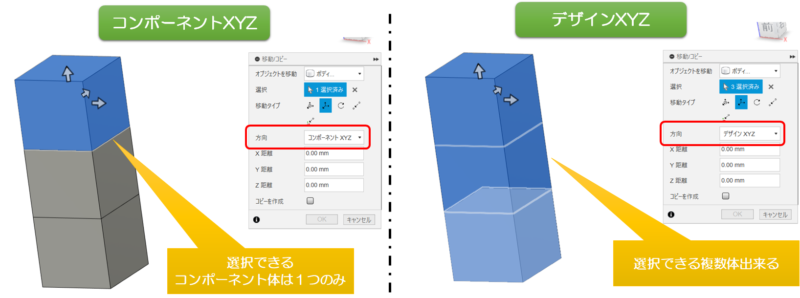
コンポーネントXYZ
オブジェクトをX/Y/Z座標距離を設定して移動出来ます。
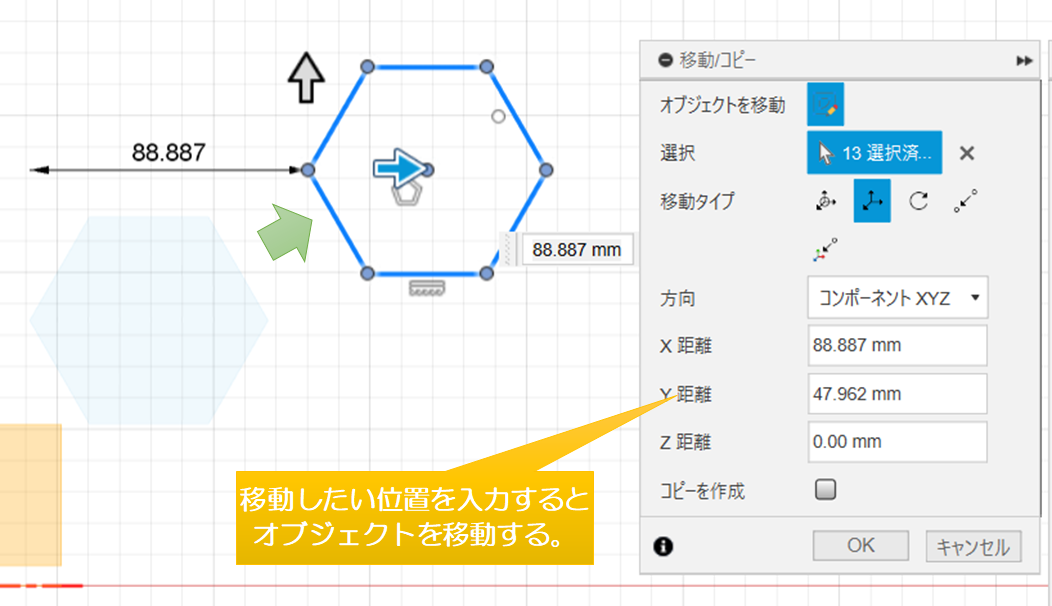
デザインXYZ
コンポーネントXYZと同様、ブジェクトをX/Y/Z座標距離を設定して移動出来ます。
※スケッチツールでの「移動/コピー」はスケッチエンティティしか選択出来ないので、どちらも同じになります。
ポイント③
「ソリッド」ツールでの「移動/コピー」では、コンポ―ネントやボディ等も選択移動も可能であり、こちらでは「コンポーネントXYZ」でコンポーネント体が1つのみ選択できるが、「デザインXYZ」では複数選択でき、まとめて移動できる、といった違いがあります。
方向を選択
オブジェクトを指定したエッジや軸の方向に沿って移動出来ます。
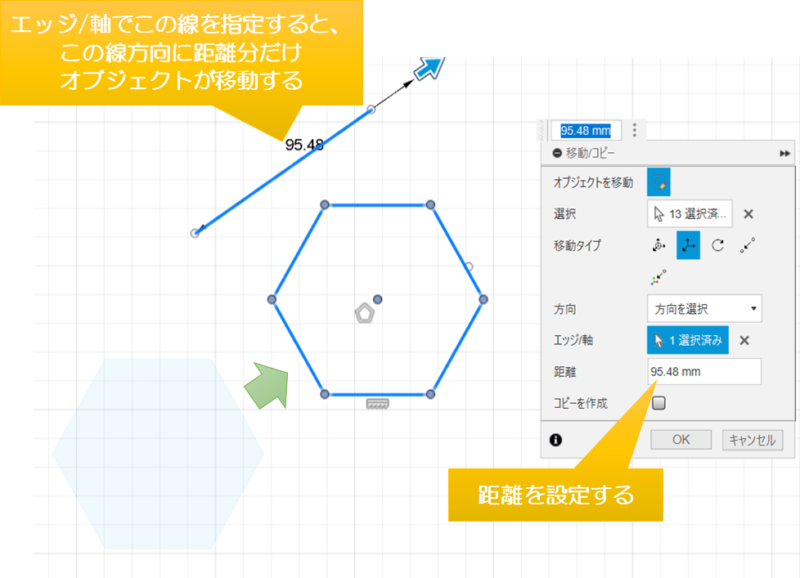
エッジ/軸
※この項目は、移動タイプで 「
上記のように参考となる移動方向のエッジや軸を選択します。
距離
※この項目は、移動タイプで 「
上記のようにオブジェクトの移動距離を設定します。
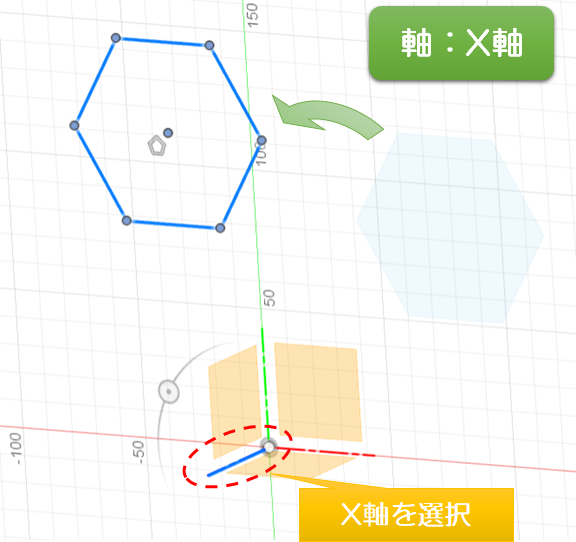
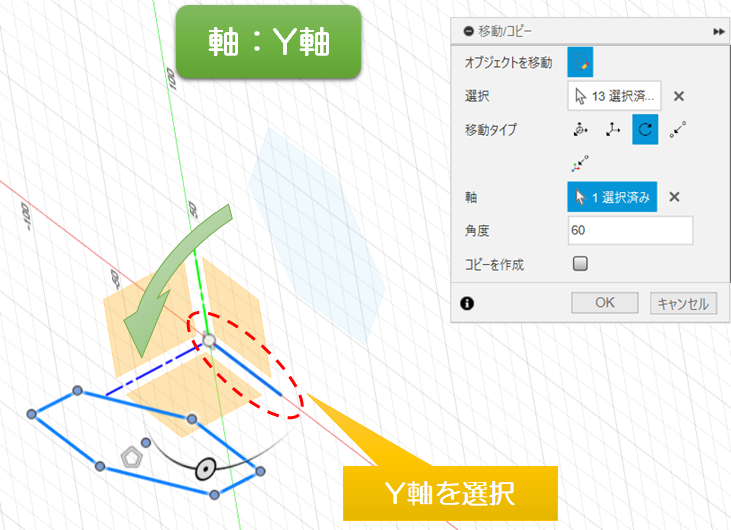
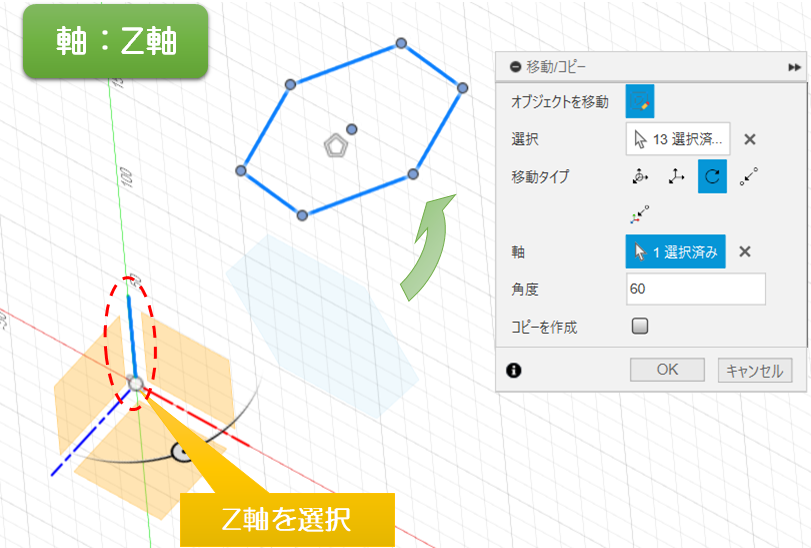
軸
※この項目は、移動タイプで 「
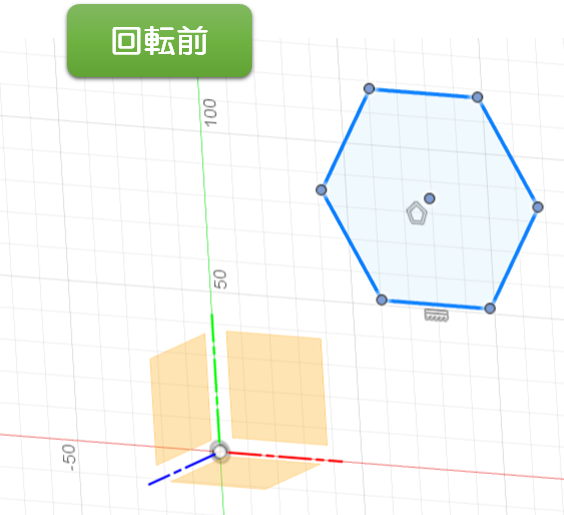
オブジェクトの回転移動する時の軸を選択します。
角度
※この項目は、移動タイプで 「
オブジェクトの回転移動する角度を設定できます。
原点
※この項目は、移動タイプで 「
移動するオブジェクトの基準となる点を設定します。
ターゲット位置
※この項目は、移動タイプで 「
オブジェクトの移動したい位置を設定します。
点
※この項目は、移動タイプで 「
移動するオブジェクトの基準となる点を設定します。
座標空間
※この項目は、移動タイプで 「
移動するオブジェクトの方向タイプを以下の3つから設定出来ます。
コンポーネント
オブジェクトを「点」で選択した基準点よりX/Y/Z座標位置に設定して移動出来ます。
デザイン
コンポーネントと同様、オブジェクトを「点」で選択した基準点よりX/Y/Z座標位置に設定して移動出来ます。
※スケッチツールでの「移動/コピー」はスケッチエンティティしか選択出来ないので、どちらも同じになります。(上記項目の「デザインXYZ」を参照。)
位置X/Y/Z
※この項目は、移動タイプで 「
移動したいオブジェクト、基準点のX/Y/Z座標位置を設定出来ます。
位置をリセット
※この項目は、移動タイプで 「

上記項目で入力したX/Y/Z座標位置をリセットする事が出来ます。
本ページはFusion360の項目では スケッチツールの「修正」>[移動/コピー]のツール内容となります。
「修正」ツールの他のページも出来次第順次UPしていきますので、宜しくお願い致します。m(_ _)m
以上
ここまで読んで下さり、誠にありがとうございました。
Special Thanks to YOU!
コメント